






چطور گوشی را با کابل به تلویزیون وصل کنیم؟
با کابل شارژ، تصویر گوشی روی تلویزیون نمیافتد. کدام کابل به آیفون، گلکسی و لپتاپ میخورد، شرط خروجی تصویر چیست و اگر تصویر نیامد چه کنیم؟
✅ پاسخ کوتاه
برای وصل کردن گوشی به تلویزیون با کابل، سر USB-C (تایپ سی) یا لایتنینگ کابل را به گوشی و سر HDMI را به ورودی HDMI تلویزیون بزنید و منبع تصویر تلویزیون را روی همان HDMI بگذارید. گوشی USB-C کابل USB-C به HDMI میخواهد و درگاهش باید تصویر بفرستد؛ آیفون ۱۵ به بعد (بهجز 16e و 17e) و گلکسی S میفرستند، ولی هر درگاه تایپ سی نمیفرستد. آیفون ۱۴ و قدیمیتر کابل لایتنینگ به HDMI لازم دارد. کابل شارژ معمولی تصویر نمیبرد.
فیلم و عکسهای گوشی را میخواهید روی صفحهی بزرگ ببینید، ولی تلویزیونتان هوشمند نیست یا به وایفای وصل نمیشود؟ با کابل، تصویر بدون شبکه به تلویزیون میرسد؛ فقط تلویزیون یا مانیتور باید ورودی HDMI داشته باشد.
در این راهنما میبینید کدام دستگاه با کدام کابل وصل میشود و اگر تصویر یا صدا نیامد کجا را نگاه کنید. برای شارژ هم راهنمای خرید کابل شارژ را ببینید.
با کابل شارژ گوشی میشود به تلویزیون وصل کرد؟
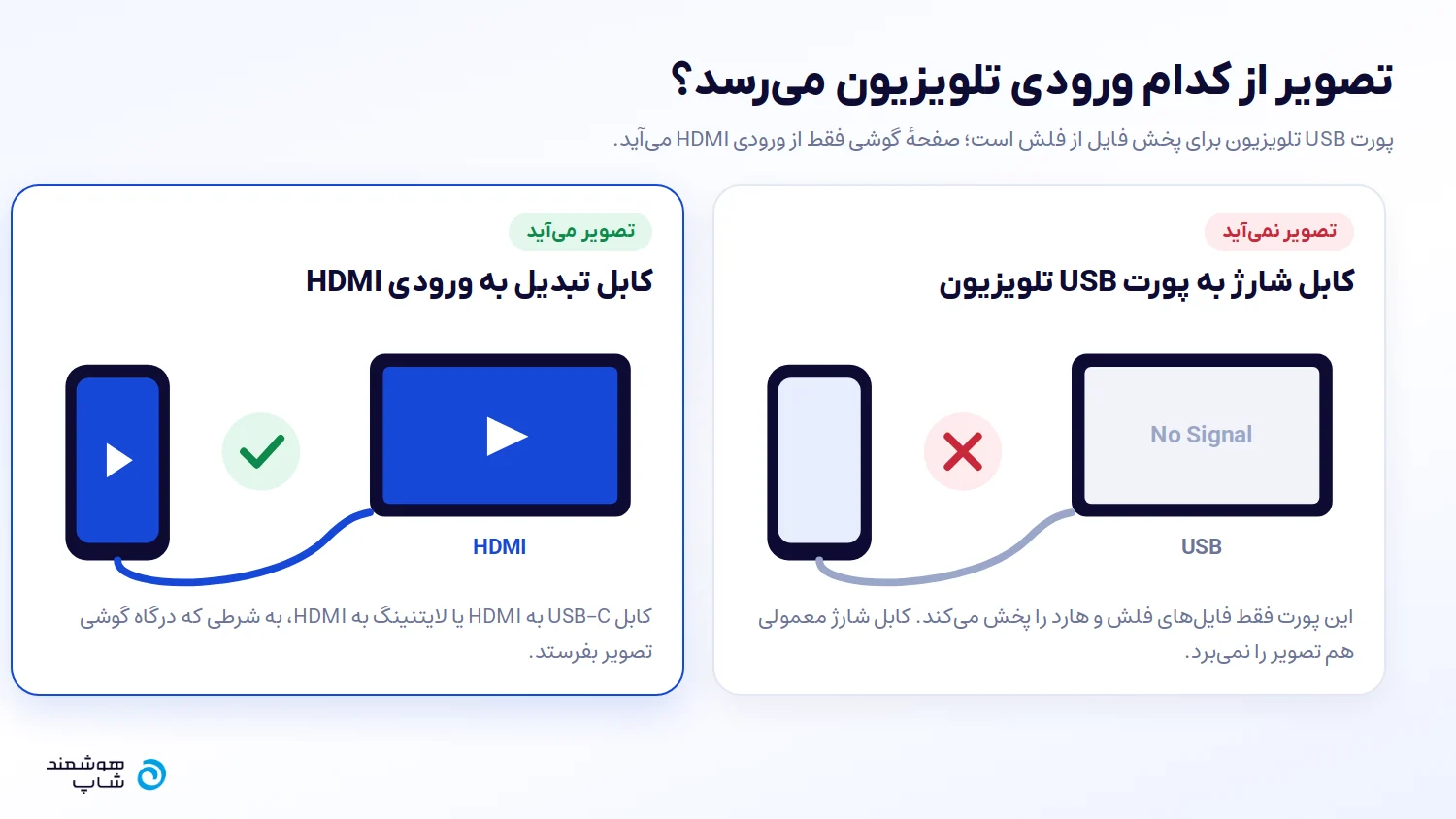
نه. پورت USB تلویزیون ورودی تصویر نیست؛ سامسونگ در راهنمای تلویزیونهایش مینویسد این پورت برای پخش فایل از حافظههای USB است و پخشکنندهی تلویزیون فقط حافظههای از نوع MSC، مثل فلش و هارد، را میشناسد.
برای دیدن صفحهی گوشی، تصویر باید از ورودی HDMI برسد؛ پس به کابل یا آداپتوری نیاز دارید که از درگاه گوشی تصویر بگیرد. اگر فقط چند فیلم میخواهید، فایلها را روی فلش بریزید و فلش را به تلویزیون بزنید.
کدام کابل به کدام دستگاه میخورد؟
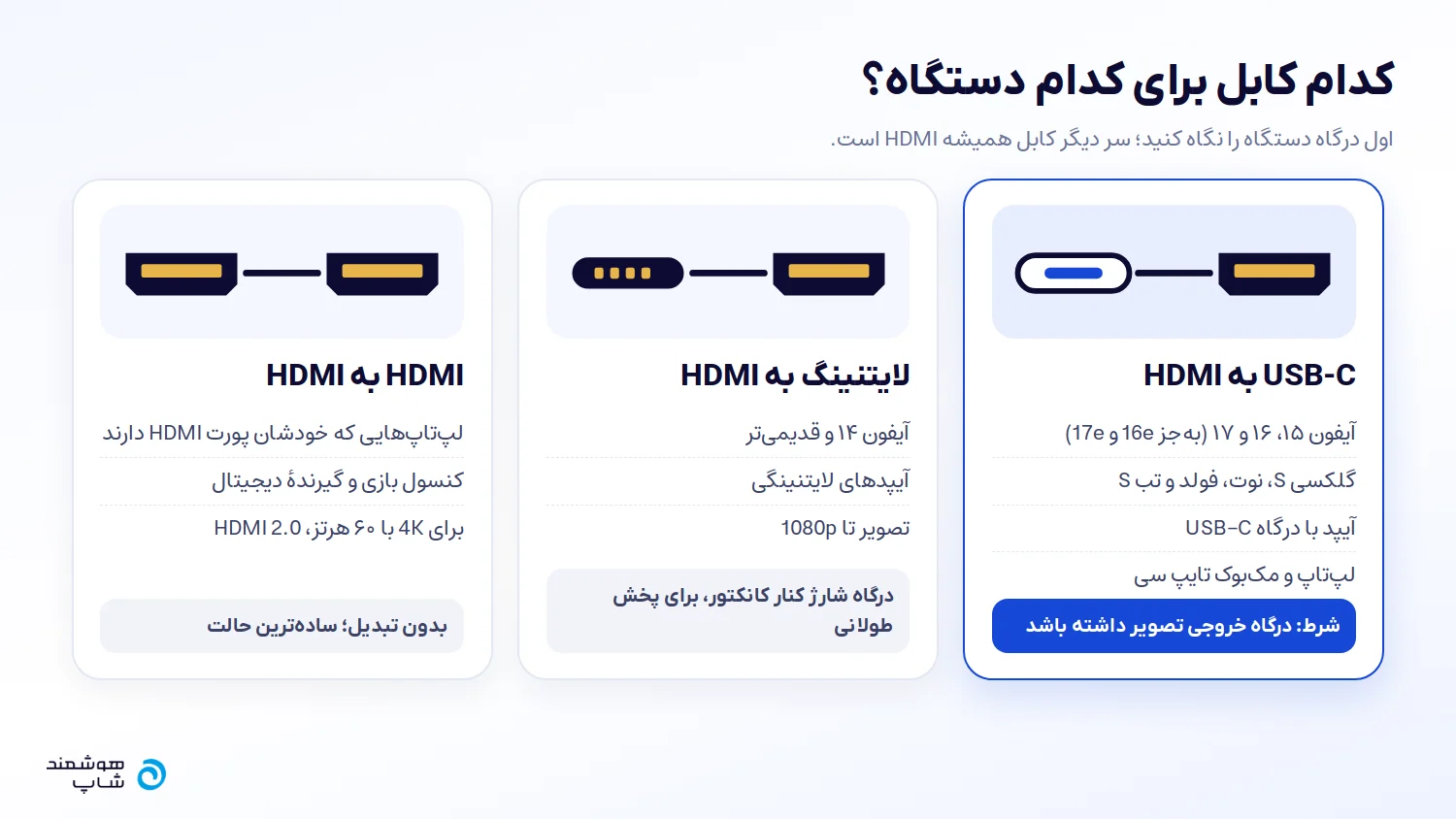
اول درگاه دستگاه را نگاه کنید.
| دستگاه | درگاه | کابل لازم |
|---|---|---|
| گلکسی S، نوت، فولد و تبلت تب S | USB-C | USB-C به HDMI |
| آیفون ۱۵ به بعد (بهجز 16e و 17e) | USB-C | USB-C به HDMI |
| آیپد با درگاه USB-C | USB-C | USB-C به HDMI |
| آیفون ۱۴ و قدیمیتر، آیپد لایتنینگی | لایتنینگ | لایتنینگ به HDMI |
| مکبوک و لپتاپ | USB-C یا HDMI | USB-C به HDMI یا کابل HDMI |
سطرهای USB-C فقط وقتی جواب میدهند که درگاه، خروجی تصویر داشته باشد؛ روی بعضی دستگاهها همین درگاه فقط شارژ و انتقال فایل میکند.
وصل کردن گوشی به تلویزیون با کابل؛ قدمبهقدم
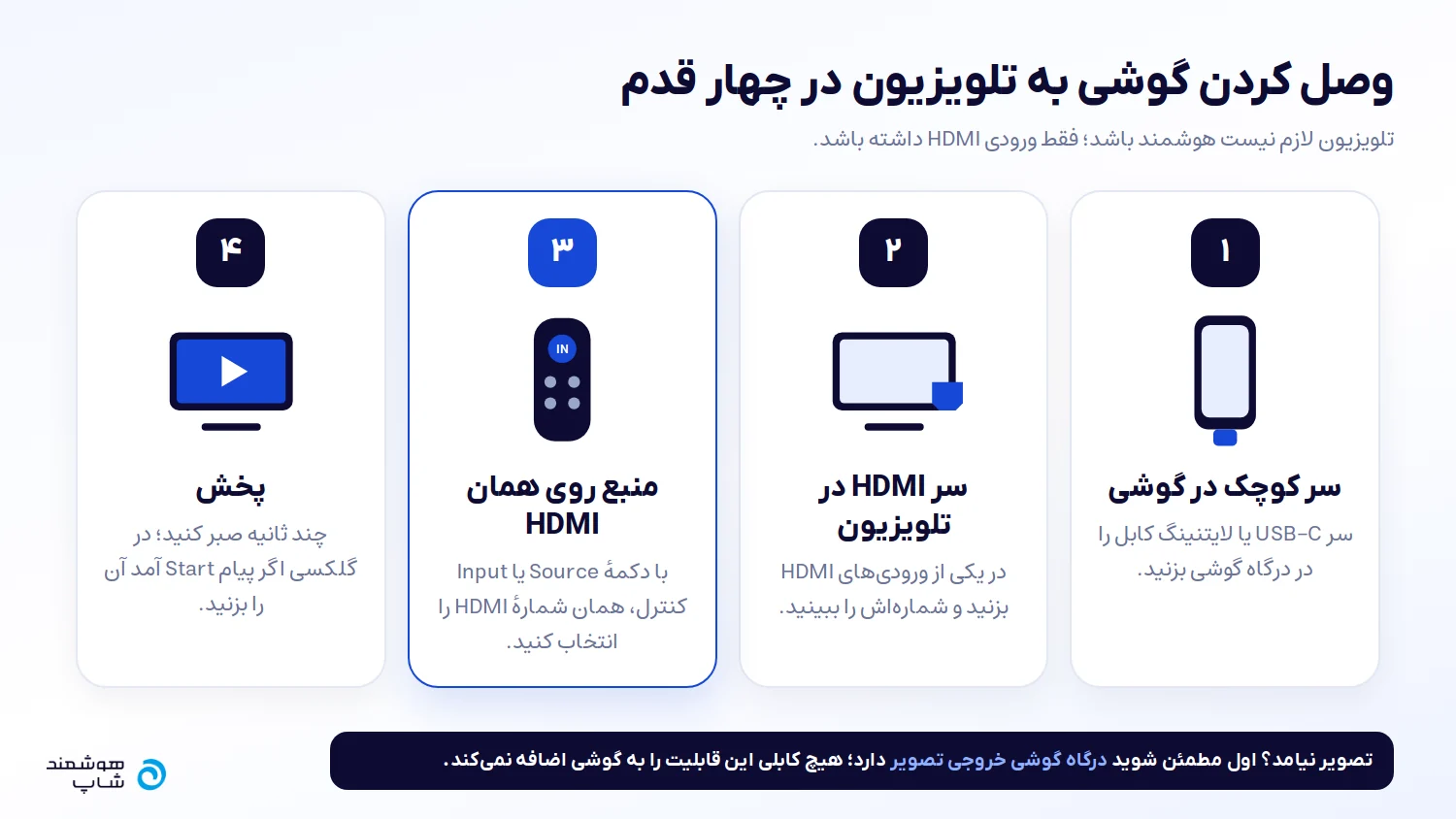
برای نمایش صفحه گوشی روی تلویزیون با کابل، این پنج قدم کافی است:
- سر دستگاه: سر USB-C (یا لایتنینگ) کابل را در گوشی، تبلت یا لپتاپ بزنید.
- سر تلویزیون: سر HDMI را در یکی از ورودیهای HDMI تلویزیون یا مانیتور بزنید و شمارهی آن را به خاطر بسپارید.
- منبع تصویر: با کنترل تلویزیون، منبع ورودی (Source یا Input) را روی همان شمارهی HDMI بگذارید.
- صبر: چند ثانیه بعد تصویر میآید. در گلکسی اگر پیام Start آمد، آن را بزنید.
- پخش: ویدیو یا گالری را باز کنید؛ آیفون صفحهاش را روی تلویزیون تکرار میکند.
گوشی من از درگاهش تصویر میفرستد؟
مهمترین شرط به درگاه گوشی مربوط است، نه به کابل. درگاه USB-C باید خروجی تصویر (DisplayPort Alt Mode) داشته باشد؛ در غیر این صورت، به گفتهی VESA، تصویری نمیآید و به دستگاه هم آسیبی نمیرسد.
در مشخصات رسمی دنبال «خروجی تصویر از USB-C» بگردید. روی بعضی دستگاهها کنار درگاه آرم DP هم چاپ شده است.
گلکسی و اندرویدهای دیگر؟
برای اتصال گوشی سامسونگ به تلویزیون با کابل، سامسونگ گلکسی S8 تا S26، نوت ۸ تا ۲۰، فولدها و بیشتر تبلتهای تب S را در فهرست HDMI آورده است. تب S9 FE و S10 FE خروجی HDMI ندارند. از سری A فقط A90 5G در فهرست است؛ A54 و A55 در آن نیستند.
گلکسی بعد از اتصال یا صفحه را تکرار میکند یا پیام Start نشان میدهد؛ پیام را بزنید. برای برندهای دیگر مشخصات رسمی گوشی را ببینید.
آیفون ۱۵ به بعد و آیپد USB-C؟
اپل مدلهای ۱۵، ۱۶ و ۱۷ را برای اتصال به نمایشگر با USB-C آورده و 16e و 17e را کنار گذاشته است. برای تلویزیون HDMI کابل یا آداپتور USB-C به HDMI لازم است. تلویزیون صفحهی آیفون را تکرار میکند؛ در برنامههایی که صفحهی دوم دارند، مثل بعضی برنامههای پخش ویدیو، فقط خود فیلم روی تلویزیون میآید.
آیپد پرو، آیپد ایر نسل ۴ به بعد، آیپد مینی ۶ و آیپد ۱۰ هم خروجی تصویر دارند. این گروه را دو کابل ۲ متری با سر USB-C و HDMI پوشش میدهند: کوتسی ۳۳۰۲۵ با تصویر Full HD و ۶۰ هرتز و کوتسی ۸۷۴۱۱.
آیفون ۱۴ و قدیمیتر؟
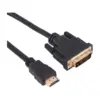
درگاه این آیفونها لایتنینگ است و سر USB-C در آنها جا نمیرود. کابل لایتنینگ به HDMI لازم دارید؛ مثل کوتسی ۳۳۰۲۴ با طول ۱٫۸ متر و تصویر 1080p با ۶۰ فریم در ثانیه. پشت کانکتورش درگاه لایتنینگ برای شارژ هست؛ کابل شارژ آیفون را در آن بزنید تا گوشی هنگام پخش شارژ شود.
لپتاپ و مکبوک را چطور وصل کنیم؟
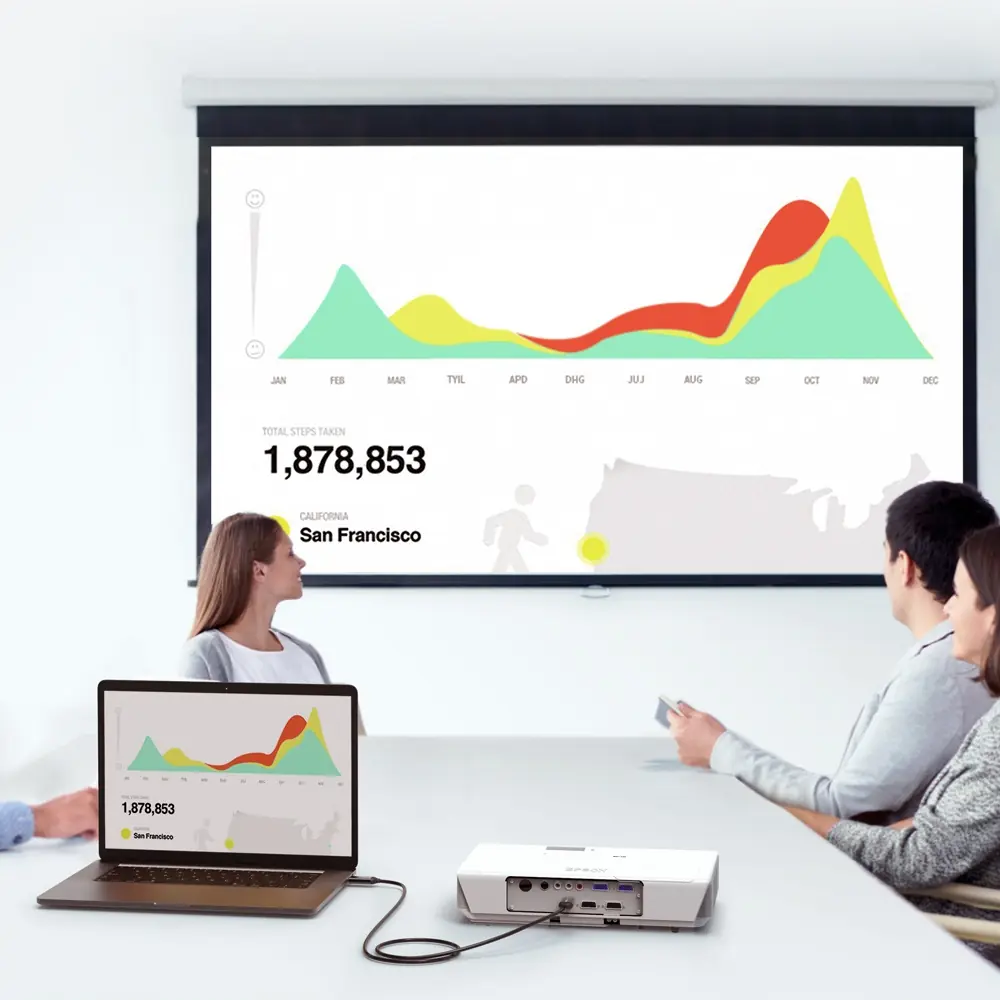
اگر لپتاپ پورت HDMI دارد، یک کابل HDMI به HDMI کافی است؛ مثل مک دودو CA-718 با طول ۲ متر و HDMI ۲٫۰ که تصویر 4K با ۶۰ هرتز میبرد. اگر فقط USB-C دارد، کابل USB-C به HDMI یا هاب لازم است؛ شرطش همان خروجی تصویر روی درگاه است.
- ویندوز: کلید Windows و P را با هم بزنید و یکی از حالتها را انتخاب کنید. Duplicate همان تصویر را روی تلویزیون نشان میدهد و Extend تلویزیون را صفحهی دوم میکند.
- مکبوک: بعد از اتصال، مک میپرسد صفحه را تکرار کنید یا گسترش دهید. وضوح را از System Settings > Displays عوض میکنید.
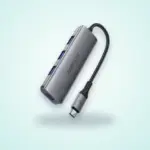
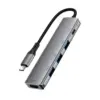
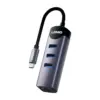
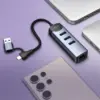
برای اتصال لپتاپ به تلویزیون با کابل HDMI، وقتی شارژر و فلش هم باید همزمان وصل باشند، هاب با HDMI راحتتر است. الدینیو DS-25H تا 4K با ۳۰ هرتز تصویر میدهد و ورودی شارژ تا ۱۰۰ وات دارد. ایس فست J18 تا 4K با ۶۰ هرتز تصویر میدهد و شارژ تا ۹۰ وات و کارتخوان دارد. ایس فست J16 هم تا 4K با ۶۰ هرتز تصویر و شارژ تا ۹۰ وات دارد، بدون کارتخوان. فرق هابها را در راهنمای انتخاب هاب تایپ سی نوشتهایم.
کابل HDMI را جدا به هاب میزنید. سر این هابها USB-C است؛ آیفون لایتنینگی و لپتاپی که فقط USB-A دارد به آنها وصل نمیشود.
فول اچ دی یا 4K؛ ۶۰ هرتز یا ۳۰ هرتز؟
وضوح نهایی از ضعیفترین حلقه میآید: گوشی، کابل، ورودی HDMI تلویزیون و خود فیلم.
- کابلهای تبدیل: کوتسی ۳۳۰۲۵ تصویر Full HD با ۶۰ هرتز میفرستد که برای فیلم، سریال، عکس و اسلاید کافی است. کوتسی ۳۳۰۲۴ تا 1080p با ۶۰ فریم در ثانیه میرود و روی تلویزیون 4K هم همان 1080p را نشان میدهد.
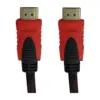
- کابل HDMI به HDMI: مک دودو CA-718 با HDMI ۲٫۰ تا 4K با ۶۰ هرتز؛ برای لپتاپ یا دستگاهی که خودش پورت HDMI دارد.
- هابها: DS-25H تا 4K با ۳۰ هرتز و J16 و J18 تا 4K با ۶۰ هرتز. هرتز تعداد تازهشدن تصویر در ثانیه است؛ عدد بیشتر، حرکت را روانتر نشان میدهد.
برای 4K با ۶۰ هرتز کل زنجیره باید پشتیبانی کند. اپل میگوید HDMI ۲٫۰ و جدیدتر خروجی 4K با ۶۰ هرتز را پشتیبانی میکند، و HDMI Forum هم 4K با ۵۰ و ۶۰ هرتز را از نسخهی ۲٫۰ معرفی کرده است.
کابل چند متری بخریم؟
اگر گوشی دستتان است و تلویزیون چند قدم آنطرفتر، طول ۱٫۸ تا ۲ متر برای بیشتر چیدمانها کافی است: با ۲ متر گوشی روی دستهی مبل میماند و لپتاپ روی میز، و ۱٫۸ متر مبل را به تلویزیون روبهرو میرساند. در هابها سر HDMI جداست و طول را کابل HDMI جدایی تعیین میکند که خودتان میخرید.
چه چیزهایی با کابل جواب نمیدهد؟
- تلویزیون بدون HDMI: تلویزیون یا مانیتور باید ورودی HDMI داشته باشد؛ هوشمند بودنش لازم نیست.
- برعکس نمیشود: تصویر از گوشی به تلویزیون میرود، نه از تلویزیون یا رسیور به گوشی. «HDMI به تایپ سی» هم اسم دیگر همین کابل است.
- درگاه بدون خروجی تصویر: هیچ کابلی این امکان را به درگاه اضافه نمیکند.
- تلویزیون سهفیش (AV): اپل مینویسد آداپتورهایی که HDMI را به DVI، کامپوزیت یا کامپوننت تبدیل میکنند با آیفون و آیپد سازگار نیستند.
- بعضی برنامههای پخش ویدیو: اپل توضیح میدهد فیلم، سریال و بعضی برنامههای پخش ویدیو به HDCP (حفاظت از محتوا) نیاز دارند و ممکن است برنامه با آداپتور سازگار نباشد. اگر برنامهای تصویر یا صدا نداد، صفحهی آن در App Store یا پشتیبانی سازنده را ببینید.
گوشی به تلویزیون وصل نمیشود یا تصویر نمیآید؛ چه کنیم؟
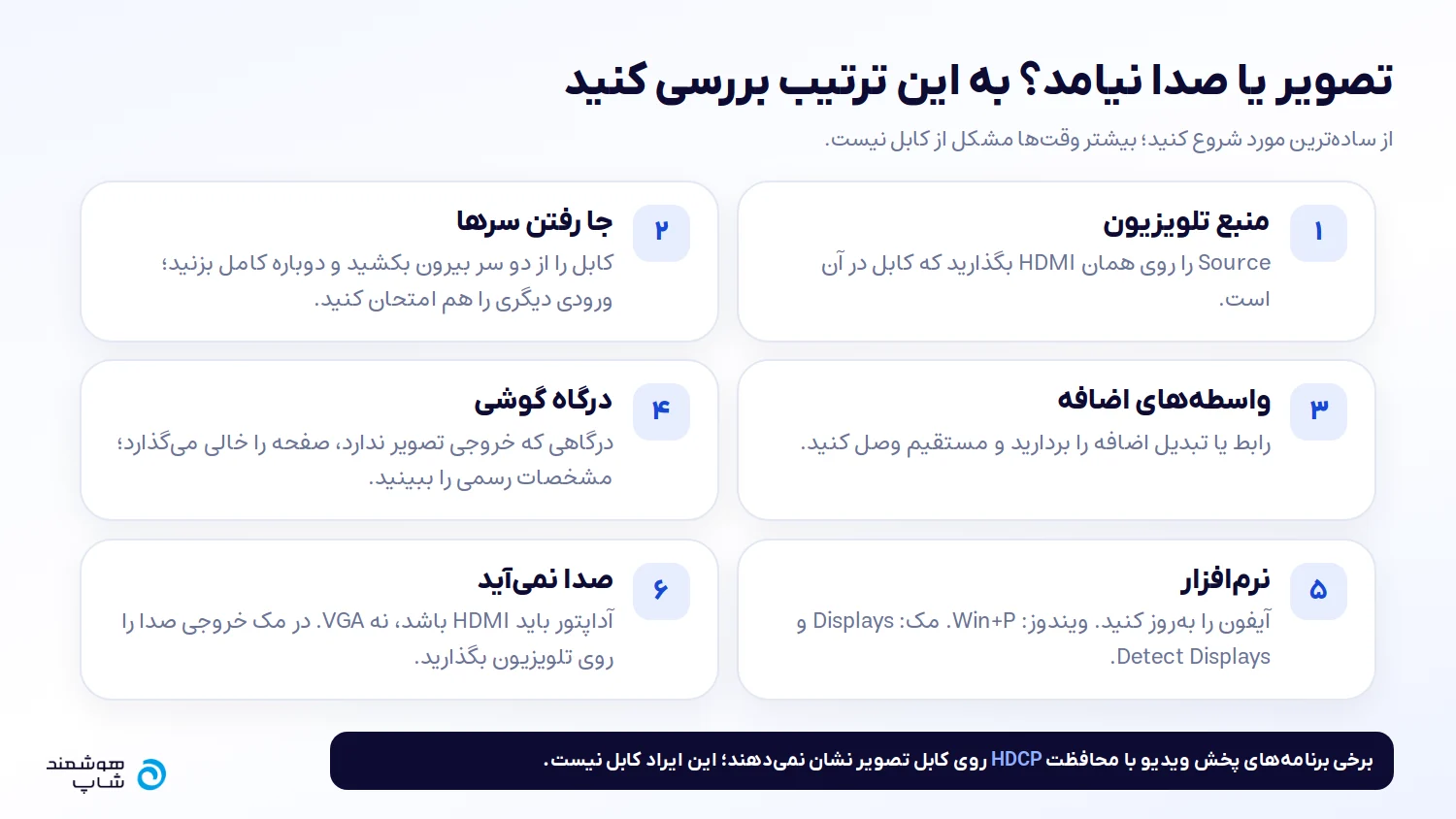
از سادهترین مورد شروع کنید:
- ورودی تلویزیون: منبع تصویر را روی همان HDMI بگذارید که کابل در آن است.
- جا رفتن سرها: کابل را از دو سر، گوشی و تلویزیون، بیرون بکشید و دوباره بزنید؛ اپل همین را اول پیشنهاد میکند. بعد ورودی HDMI یا کابل دیگری را امتحان کنید.
- واسطهها: رابط، تبدیل یا کابل رابط اضافه را بردارید و مستقیم وصل کنید.
- درگاه دستگاه: درگاه بدون خروجی تصویر صفحه را خالی میگذارد؛ مشخصات رسمی را ببینید.
- نرمافزار: آیفون و آیپد را به آخرین iOS یا iPadOS بهروز کنید. در ویندوز Windows و P را بزنید و Duplicate یا Extend را انتخاب کنید. در مک System Settings > Displays را باز کنید، Option را نگه دارید و Detect Displays را بزنید.
- صدا: اگر تصویر دارید و صدا ندارید، آداپتور آیفون یا آیپد باید HDMI باشد؛ اپل میگوید آداپتور VGA صدا نمیبرد. در مک خروجی را از System Settings > Sound > Output روی تلویزیون بگذارید.
جمعبندی؛ کدام کابل برای کدام کار؟
اول درگاه دستگاه را نگاه کنید، بعد کابل بخرید. برای آیفون ۱۵ به بعد، آیپد USB-C، گلکسی S و مکبوک کابل USB-C به HDMI بگیرید: کوتسی ۳۳۰۲۵ برای Full HD با ۶۰ هرتز یا کوتسی ۸۷۴۱۱ با طول ۲ متر.
برای آیفون ۱۴ و قدیمیتر کوتسی ۳۳۰۲۴ را ببینید. اگر لپتاپ همزمان شارژر، USB و تلویزیون میخواهد، DS-25H، J16 یا J18 مناسباند. برای لپتاپی که خودش پورت HDMI دارد، کابل CA-718 کافی است.
کابلها و تبدیلهای دیگر در دستهی کابل صدا و تصویر هستند. برای شارژ دستگاهها هم راهنمای خرید شارژر موبایل و راهنمای انتخاب پاوربانک کمک میکنند.
سؤالهای رایج
با کابل شارژر گوشی میشود به تلویزیون وصل کرد؟
نه. کابل شارژ معمولی تصویر را نمیبرد و پورت USB تلویزیون برای خواندن فایل از فلش و هارد است. برای دیدن صفحهی گوشی به کابل USB-C به HDMI یا لایتنینگ به HDMI نیاز دارید.
گوشی سامسونگ با کابل به تلویزیون وصل میشود؟
بله. فقط گوشی باید در فهرست HDMI سامسونگ باشد؛ مثل گلکسی S8 تا S26 و نوت ۸ تا ۲۰. کابل USB-C به HDMI را وصل کنید و اگر پیام Start آمد، آن را بزنید.
آیفون ۱۵ و ۱۶ با کابل به تلویزیون وصل میشود؟
بله. آیفون ۱۵، ۱۶ و ۱۷ با کابل USB-C به HDMI تصویر میفرستند؛ فقط 16e و 17e این خروجی را ندارند. تلویزیون صفحهی آیفون را تکرار میکند.
کابل لایتنینگ به HDMI به آیفون ۱۳ و ۱۴ میخورد؟
بله. سر لایتنینگ در آیفون ۱۳، ۱۴ و آیپدهای لایتنینگی جا میرود. کوتسی ۳۳۰۲۴ تصویر 1080p با ۶۰ فریم در ثانیه میفرستد و درگاه شارژ دارد؛ به آیفون ۱۵ به بعد نمیخورد، چون درگاهشان USB-C است.
کابل را زدهام و تصویر نیامد؛ کابل خراب است؟
نه. پیش از شک به کابل سه چیز را ببینید: منبع تصویر تلویزیون روی همان HDMI باشد، کابل از دو سر کامل جا رفته باشد و درگاه گوشی خروجی تصویر داشته باشد.
لپتاپ را هم میشود با کابل USB-C به HDMI به تلویزیون وصل کرد؟
بله. فقط USB-C لپتاپ باید خروجی تصویر داشته باشد. در ویندوز با کلید Windows و P و در مک از System Settings > Displays تکرار یا گسترش تصویر را انتخاب میکنید.
کابلهای کوتسی ۳۳۰۲۵ و ۳۳۰۲۴ تصویر 4K میدهند؟
نه. ۳۳۰۲۵ تصویر Full HD با ۶۰ هرتز میفرستد و ۳۳۰۲۴ تا 1080p با ۶۰ فریم در ثانیه. برای 4K هاب با HDMI لازم است: الدینیو DS-25H تا 4K با ۳۰ هرتز و ایس فست J16 و J18 تا 4K با ۶۰ هرتز. اگر لپتاپ پورت HDMI دارد، کابل CA-718 هم 4K با ۶۰ هرتز میبرد.
دربارهی این راهنما
این مطلب را تیم هوشمند شاپ بر پایهی صفحههای پشتیبانی اپل، سامسونگ و مایکروسافت، پرسشهای متداول VESA، اعلامیهی HDMI Forum و مشخصات کابلها و هابهایی که خودمان میفروشیم نوشته است. آخرین بازبینی: آبان ۱۴۰۵.
کابل مناسب گوشیتان را پیدا کنید
کابلهای USB-C به HDMI و لایتنینگ به HDMI را در دستهی کابل صدا و تصویر ببینید.
منابع
- Apple Support – iPhone USB-C connector
- Apple Support – Digital AV adapters
- Apple Support – Use your TV as a display with Mac
- Apple Support – Connect an external display to Mac
- Samsung – Phone screen on a TV with HDMI or DeX
- Samsung – Play media files from USB on a TV
- Microsoft – Connect to an external display
- VESA DisplayPort – FAQ
- HDMI Forum – HDMI ۲٫۰ release
کالاهای مرتبط با این مطلب
از همان دستههایی که در این نوشته دربارهٔ آنها خواندید
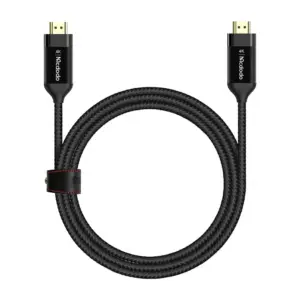
کابل HDMI مک دودو Mcdodo CA-718 مشکی، ۲ متر، 4K با ۶۰ هرتز
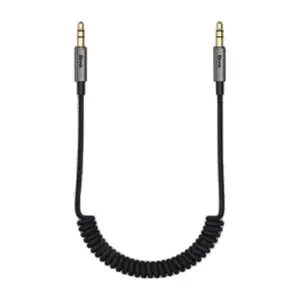
کابل AUX فنری بیوا Biva AUX-012 با سر فلزی برای ضبط ماشین
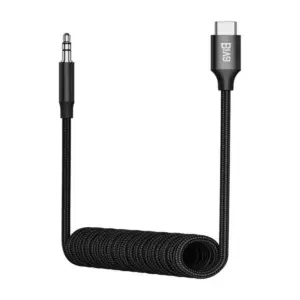
کابل AUX تایپ سی بیوا Biva AUX-09T برای ضبط ماشین، ۱٫۵ متر
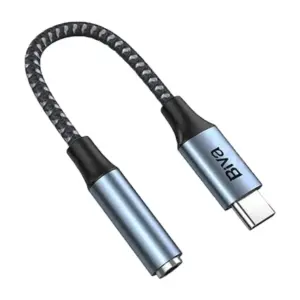
کابل تبدیل تایپ سی به جک ۳٫۵ بیوا Biva Jack-01T برای گوشی بدون جک
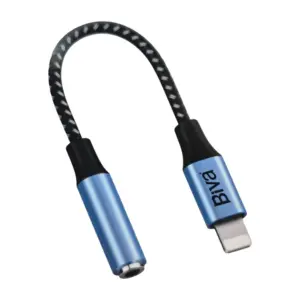
کابل تبدیل لایتنینگ به جک ۳٫۵ بیوا Biva Jack-01L برای هدفون آیفون
کابل تبدیل تایپ سی به AUX ایس فست Acefast J11، سر پلهای، ۱ متر
کابل AUX تایپ سی ایس فست Acefast C1-08 با تراشه دیجیتال، طول ۱٫۲ متر